

بررسی ایندکس صفحات در گوگل + درخواست ایندکس
question_answer0
در این آموزش به دو روش بررسی می کنیم که آیا صفحات سایتمان در گوگل لیست شده اند یا خیر؟…
برای شروع استفاده از کنسول جستجو کافی است وب سایت مورد نظر خود را به کنسول جستجو اضافه کنید و سپس تائید مالکیت سایت در گوگل وبمستر را انجام دهید به نحوی که برای گوگل محرز شود، شما مالیک سایت مورد نظر هستید تا اجازه دهد به گزارش ها و ابزارهای مدیریتی مربوط به آن سایت دسترسی داشته باشید.
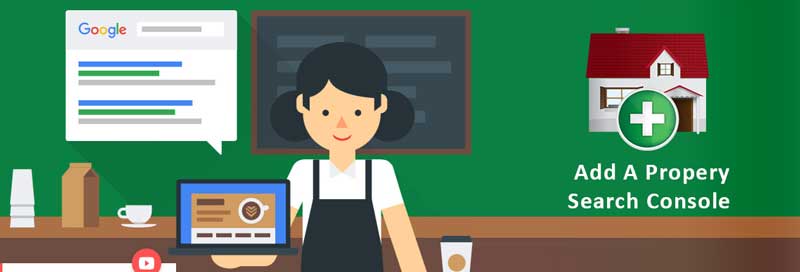
در اینجا قدم به قدم باهم پیش خواهیم رفت تا وب سایت خود را به کنسول جستجوی گوگل اضافه کنید:
1- صفحه کنسول جستجوی گوگل به آدرس https://www.google.com/webmasters را بازکنید.
2- بر روی گزینه “Sign in” کلیک کنید و توسط جی میل خود وارد حساب کنسول جستجوی گوگل شوید (اگر ایمیل gmail ندارید ابتدا باید یک جیمیل بسازید)
3- توسط گزینه “ADD A PROPERTY” وب سایت مورد نظر را به کنسول جستجوی گوگل اضافه کنید.
توجه: آدرس سایت خود را دقیقاً همانگونه که در نوار آدرس مرورگر نمایش داده میشود وارد کنید، حتی با کاراکتر / انتهایی آن؛ و هر آدرسی را که در این قسمت وارد میکنید باید بتوانید ثابت کنید که مالک آن شما هستید تا گوگل اطلاعات و گزارشها مربوط به آن را در اختیار شما بگذارد.
4- حال باید برای گوگل محرز شود که وب سایت اضافه شده متعلق به شما است؛ و برای اثبات مالکیت سایت موردنظر، گوگل چندین روش در اختیار شما قرار میدهد که میتوانید به دلخواه یکی را انتخاب کنید. در ادامه کلیه روشهای موجود برای اثبات مالکیت سایت در کنسول جستجوی گوگل با توضیحات کامل ذکرشده است.
شما میتوانید هر وبسایتی را به کنسول جستجوی گوگل اضافه کنید اما تا زمانی که مرحله اثبات مالکیت را انجام ندهید، به گزارشها و ابزارهای مربوطه در کنسول جستجوی گوگل دسترسی نخواهید داشت.
5- درصورتیکه سایتی از چند پروتکل مختلف پشتیبانی میکند (مثلاً http و https) باید هرکدام به عنوان یک سایت مجزا در کنسول جستجو گوگل اضافه و تائید مالکیت شوند. دقیقاً مشابه زمانی که شما چند دامنه مختلف دارید (مثلاً example.com و m.example.com و www.example.com) باید هر یک را بهعنوان یک دامنه مجزا در کنسول جستجو اضافه کنید.
شما میتوانید لینکهای متعددی از یک سایت را به کنسول جستجوی گوگل اضافه کنید، لینک کامل دامنه اصلی و یا زیر دامنه و یا شاخهای از سایت و بر اساس هر لینکی که معرفی میکنید اطلاعات و گزارشها مربوطه را دریافت کنید، اجازه بدهید با چند مثال توضیح دهیم:
اگر لینک فوق را به کنسول جستجو گوگل اضافه کنید، اطلاعات و گزارشها مربوط به نسخه http سایت موردنظر را دریافت خواهید کرد.
اگر سایت شما در زمینه تور و گردشگری باشد و شما لینک فوق را که زیرشاخهای از سایت به نام kish است را به کنسول جستجو گوگل اضافه کنید فقط اطلاعات و گزارشها مربوط به زیرشاخه /kish/ از سایت www.example.com را برای شما ارائه خواهد کرد.
درصورتیکه شما هر دو آدرس www.example.com و www.example.com/kish را بهعنوان دو سایت مجزا در کنسول جستجو گوگل اضافه کنید. گزارشهایی که برای دامنه اصلی ارائه میشود شامل اطلاعات و گزارشها مربوط به زیرشاخه /kish/ نیز میشود، چراکه این زیرشاخه بخشی از کل سایت است.
با معرفی کردن این لینک، فقط گزارشها مربوط به ساب دامنه ftp سایت ارائه خواهد شد.
با معرفی لینک فوق، فقط گزارشها مربوط به نسخه https سایت ارائه خواهد شد.
اگر در سایت خود دامنههای مختلف یا حتی زیرپوشهها متنوعی دارید و میخواهید بهصورت مجزا گزارشها مربوط به هرکدام را بررسی کنید، گوگل پیشنهاد میکند که هر دامنه یا پوشه را بهصورت مجزا و بهعنوان یک property جدا در کنسول جستجو اضافه کنید. بهعنوانمثال اگر شما یک سایت تور و گردشگری دارید و در زیرپوشههای مجزا از سایت به ارائه مطالب و محتواهایی در خصوص قشم و مشهد و کیش پرداختهاید، بهتر است که لینکهای زیر را بهصورت مجزا در حساب کنسول جستجوی خود تعریف کنید:
http://www.example.com/
http://www.example.com/kish/
http://www.example.com/mashhad/
http://www.example.com/qeshm/
کنسول جستجو گوگل دامنههای بینالمللی (IDNA) را کامل پشتیبانی میکند؛ یعنی اگر در دامنه شما کاراکترهایی غیر از کاراکترهای انگلیسی وجود داشته باشد مثل دامنههای فارسی، فقط کافی است نام دامنه خود را بهصورت معمول در کنسول جستجو وارد کنید و میبینید که بهدرستی و با همان حروف و کاراکترها نمایش داده خواهد شد. بهعنوانمثال اگر شما دامنه.comدامنه-فارسیhttp:// را در فیلد اضافه کردن یک property جدید در کنسول جستجو وارد کنید میبینید که به همان صورت فارسی و بهدرستی نمایش داده میشود.
جمعآوری اطلاعات برای هر وبسایت بهمحض اضافه شدن آن به کنسول جستجو گوگل آغاز میشود، حتی قبل از اینکه شما مراحل تائید مالکیت آن دامنه را بخواهید انجام بدهید (البته تا زمانی که مالکیت آن را ثابت نکنید گزارش ها برای شما نمایش داده نخواهد شد) و این جمعآوری اطلاعات از وبسایت تا زمانی که آن وبسایت در حساب شما (یا حتی حساب هر شخص دیگر) در کنسول جستجوی گوگل وجود داشته باشد ادامه خواهد داشت. با این وجود کلیه اطلاعات و گزارشها برای یک دوره زمانی مشخصی نگهداری میشود.
بررسی و تائید روند مالکیت سایت در کنسول جستجو بسیار سریع و لحظهای توسط گوگل انجام میشود و بهمحض اینکه شما بر روی گزینه “VERIFY” کلیک کنید، گوگل سایت و مراحل تائید مالکیت را بررسی میکند و اگر با موفقیت انجامشده باشد، پیغام موفقیتآمیز بودن و در غیر این صورت پیغام خطا همراه با توضیحات و خطای مربوطه نمایش داده خواهد شد. درصورتیکه عملیات تائید مالکیت در همان لحظه پس از اضافه کردن سایت به کنسول جستجوی گوگل انجام نشود و مدتزمان زیادی طول بکشد، دسترسی شما برای اثبات مالکیت آن سایت بعد از یک دوره زمانی منقضی و شما باید مجدد مراحلِ اضافه کردن سایت و تائید مالکیت سایت را انجام دهید.
پسازآنکه سایت خود را در وبمستر اضافه کردید (آموزش اضافه کردن سایت به گوگل وبمستر) باید مراحل اثبات مالکیت سایت در گوگل وبمستر را انجام دهید، برای اینکه بعد از ثبت سایت اتوماتیک به صفحه اثبات مالکیت سایت موردنظر هدایت خواهید شد. در این بخش گوگل چندین روش در اختیار شما قرار میدهد که در دو بخش دستهبندی شدهاند:
در این بخش گوگل اثبات مالکیت سایت موردنظر را از طریق آپلود یک فایل html در شاخه اصلی سایت موردنظر بهعنوان روش اول به شما پیشنهاد میدهد؛ و درصورتیکه به فضای هاست سایت خود دسترسی داشته باشید این سادهترین روش است.
درصورتیکه مستقیماً به فضای هاست مربوط به سایت خود دسترسی نداشته باشید (مثل سیستمهای سایت ساز متمرکز، وبلاگها و …) گوگل چندین روش دیگر برای اثبات مالکیت سایت موردنظر در تب Alternate methods در اختیار شما قرار میدهد.
در ادامه به توضیح هر یک از این روشها خواهیم پرداخت و نیازی نیست که همه این روشها را انجام بدهید با هرکدام که بتوانید مالکیت سایت موردنظر را برای گوگل محرز کنید دیگر نیازی به سایر روشها نیست.
در این روش گوگل یک فایل HTML در اختیار شما قرار میدهد. با آپلود این فایل در شاخه اصلی وبسایت میتوانید مالکیت خود را برای گوگل محرز کنید.
تائید مالکیت سایت در کنسول جستجو گوگل توسط آپلود فایل HTML در شاخه اصلی وبسایت
خطاهای متداول هنگام تائید مالکیت سایت به روش آپلود فایل در شاخه اصلی سایت:
چنانچه گوگل فایل موردنظر را در سایت شما پیدا نکند این پیغام خطا را میدهد، شما باید دقیقاً همان فایلی که در صفحه تائیدیه گوگل در اختیار شما گذاشته میشود را بدون هیچ تغییری (نه در اسم نه در محتویات آن) در شاخه اصلی وبسایت موردنظر بارگذاری کنید.
اگر فایلی html که گوگل در اختیار شما میگذارد تغییری داده شود، این خطا نمایش داده میشود، گوگل بررسی میکند فایلی که در اختیار شما گذاشته است دقیقاً با آن فایلی که در سایت قرار دادهاید تطابق کامل دارد یا خیر و درصورتیکه نام فایل یا محتویات آن را تغییر داده باشید، این خطا به شما نمایش داده میشود.
اگر محتویات فایل ارائهشده توسط گوگل تغییر کرده باشد یا کدی که داخل آن است پاک شده باشد این خطا به شما گزارش میشود.
زمانی که گوگل میخواهد به فایل موردنظر دسترسی پیدا کند اگر سرور سایت هر کدی بهجز کد 200(OK) برگرداند و اجازه دسترسی گوگل به آن فایل را ندهد، این خطا نمایش داده میشود که شاید به علت مشکل قطعی لحظهای سرور باشد که باید مجدد تلاش کنید و یا اینکه دسترسی لازم برای گوگل توسط سرور مسدود شده است که باید دسترسیهای لازم را فعال کنید.
چنانچه سایت به یک سایت دیگر هدایت شود این خطا نمایش داده میشود. پیشنهاد میشود که از روش “meta tag” برای حالتی که سایت به سایت دیگری هدایت و تغییر مسیر داده میشود استفاده کنید.
ربات گوگل فایل تائیدیه موردنیاز را در همان دامنه اصلی بررسی میکند و تغییر مسیر بهجایی دیگر برای بررسی فایل موردنظر را قبول نمیکند. چنانچه سایت شما تمامی ترافیک و بازدیدی که به آن میآید را به آدرسی دیگر هدایت کند این خطا گزارش میشود، البته اگر این هدایت و تغییر مسیر مربوط به یک دامنه یکسان باشد مشکلی نیست مثلاً ریدایرکت از http://example.com/ به http://www.example.com/ اشکالی ندارد
در این روش میتوانید از طریق تعریف یک رکورد TXT یا CNAME برای دامنه سایت مربوطه مرحله تائیدیه و اثبات مالکیت سایت موردنظر را انجام دهید. برای اینکه از این روش بتوانید استفاده کنید باید بتواند به کنترل پنل دامنه خود دسترسی داشته باشید.
با انتخاب گزینه Domain name provider ابتدا باید نام شرکت یا سازمان ثبتکننده دامنه را مشخص کنید (اینجا منظور شرکت داخلی یا شخصی که دامنه و بسایت شمارا خریداری کرده است نیست بلکه سازمانها یا اصطلاحاً ثبتکنندههایی[1] است که دامنهها را ثبت میکنند) مهمترین ثبتکنندههای دامنه لیست شدهاند و درصورتیکه نمیدانید دامنه شما توسط کدام ثبتکننده ثبتشده است با شرکت یا شخصی که دامنه را برای شما خریداری کرده است تماس بگیرید و درصورتیکه اسم ثبتکننده شما در لیست نیست آخرین گزینه “Other” را انتخاب کنید. پس از انتخاب ثبتکننده با توجه به نوع ثبتکننده دامنه، یکی از روشهای زیر به شما توصیه میشود:
این سادهترین حالت است که مستقیم از طریق خود کنسول جستجو گوگل میتوانید مراحل اثبات مالکیت وبسایت را انجام دهید و البته فقط برای تعداد محدودی از ثبتکنندهها این روش ارائه میشود و خود آن ثبتکنندهها این امکان را فراهم آوردهاند که دامنههای که از طریق آنها ثبت میشود بتوانند مستقیماً در کنسول جستجو تائید شوند، مثلاً GoDaddy, eNom و تعداد محدود دیگر
اگر ثبتکننده دامنه ابزار تائیدیه مستقیم برای کنسول جستجوی گوگل نداشته باشد توسط این گزینه و با اضافه کردن یک TXT Record یا CNAME Record میتوانید مراحل تائید مالکیت را انجام دهید در این حالت گوگل مقادیر مشخصی را در اختیار شما میگذارد که با تنظیم آن میتوانید سایت خود را تائید کنید. بهصورت پیشفرض گوگل ابتدا روش اضافه کردن یک TXT Record را به همراه راهنمای مربوطه به شما پیشنهاد میدهد و در حالت دوم روش اضافه کردن یک رکورد CNAME Record را همراه با توضیحات مربوطه به شما ارائه میکند که میتوانید یکی را انتخاب و سایت خود را تائید کنید.
خطاهای متداول هنگام تائید مالکیت سایت توسط ثبتکننده دامنه سایت
درصورتیکه گوگل نتواند مقدار TXT record ارائهشده را پیدا کند این پیغام خطا داده میشود.
درصورتیکه TXT Record اعلام شده توسط گوگل برای سایت مربوطه با چیزی که شما تنظیم کردهاید تطابق نداشته باشد این پیغام خطا داده میشود.
مقدار TXT که در تنظیمات record DNS استفادهشده است توسط ربات گوگل مشاهده شده اما اشتباه بوده است.
چنانچه گوگل برای پیدا کردن رکورد مربوطه بهطور مدام با یک خطا برخورد کند این خطا گزارش خواهد شود.
این خطا نیز مانند حالت قبلی است و ربات گوگل هنگامیکه به دنبال DNS record برای تائید مالکیت سایت مربوطه میگردد با یک خطا مواجه شده است.
با انتخاب این روش یک برچسب <meta> به شما داده میشود و با قرار دادن آن در کدهای html صفحه اصلی سایت میتوانید مالکیت سایت موردنظر را اثبات کنید. وقتی این تگ را در محل موردنظر قرار دادید گوگل آن را در سایت شما بررسی میکند و درصورتیکه در محل مشخصشده باشد سایت شما تائید و در غیر این صورت به شما پیغام خطا نمایش داده میشود.
دقیقاً مشابه این نمونه:
<HTML>
<HEAD>
<TITLE>Your Title</TITLE>
<Meta name=”Google-site-verification” content=”کد تائیدیه “>
</HEAD>
<BODY>
Page contents
</BODY>
</HTML>
خطاهای متداول تائید مالکیت سایت توسط درج برچسب HTML در صفحه اصلی سایت
با اعلام این خطا یعنی گوگل نتوانسته کد موردنظر را در صفحه اصلی سایت موردنظر پیدا کند، شما باید این کد را حتماً در بخش <HEAD> صفحه قرار داده باشید. برای رفع این خطا سه مورد را بررسی کنید:
در این حالت گوگل تگ موردنظر را در سایت شما بهدرستی پیداکرده است اما کد وارد شده اشتباه است و با آن چیزی که در سرچ کنسول برای سایت شما ارائه کرده است تطابق ندارد.
زمانی که ربات گوگل میخواهد صفحه نخست سایت شمارا بررسی کند چنانچه سرور سایت کد وضعیتی غیر از کد 200 را برای صفحه نخست سایت برای ربات گوگل برگرداند و درنتیجه ربات گوگل نتواند صفحه نخست سایت را بررسی کنید این خطا نمایش داده میشود.
اگر از گوگل آنالیتیک برای بررسی آمار بازدید وبسایت خود استفاده میکنید، میتوانید از طریق کدی که گوگل آنالیتیک در اختیار شما میگذارد برای تائید اثبات مالکیت همان وبسایت در کنسول جستجو گوگل نیز استفاده کنید. برای این کار شما یا خودتان مالک وبسایت اضافهشده به گوگل انالیتیک هستید و دسترسی کامل دارید یا باید حداقل دسترسی “edit” را داشته باشید.
مراحل انجام کار:
نکات قابلتوجه هنگام تائید مالکیت سایت در کنسول جستجو توسط گوگل آنالیتیک
درصورتیکه شما از ابزار Google Tag Manager برای سایت خود استفاده میکنید میتوانید بهسادگی برای اثبات مالکیت سایت خود در کنسول جستجوی گوگل از این ابزار[2] استفاده کنید.
برای تائید مالکیت وبسایت اضافهشده به سرچ کنسول بر اساس حساب tag manager خود در گوگل میتوانید از لیست روشهای ارائهشده برای اثبات مالکیت این گزینه را انتخاب کنید و دستورالعملهای مربوطه را انجام دهید.
زمانی که کد tag manager موردنظر را کپی میکنید به نکات زیر دقت کنید:
درصورتیکه شما سایت خود را توسط ابزار “sites” که یکی از ابزارهای رایگان گوگل برای طراحی صفحات وب است، ساخته باشید، نیازی به تائید مالکیت آن نیست و بهمحض ساختهشدن صفحات سایت توسط این ابزار، آدرس مربوطه بهصورت خودکار در کنسول جستجوی گوگل شما اضافه خواهد شد.
نکات:
اگر وبسایت خود را توسط Blogger گوگل (سیستم وبلاگ دهی گوگل) راهاندازی کرده باشید، ازآنجاییکه تمامی امکانات و ابزارهای گوگل با همان ایمیل شما در جی میل قابلدسترس است، پس از ساخت وبلاگ، بهصورت خودکار در کنسول جستجوی گوگل نیز اضافه میشود و نیازی به تائید و یا اثبات مالکیت نیست.
چنانچه وبلاگ ساختهشده بهصورت خودکار در حساب کنسول جستجو شما اضافه نشده بود خودتان بهصورت دستی مانند یک سایت عادی آن را اضافه کنید، بهمحض اضافه شدن بهصورت خودکار تائید خواهد شد و نیازی به انجام مراحل تائید مالکیت نیست.
نکات:
علاوه بر خطاهای ذکرشده، خطاهای دیگری نیز ممکن است برای هر یک از روشهای فوق اتفاق بیافتد که در ادامه به آنها اشاره شده است:
درصورتیکه سرور سایت قطع یا سرعت آن بسیار پائین باشد و مدت زیادی طول کشیده باشد و گوگل نتوانسته باشد به سرور سایت متصل شود این خطا نمایش داده میشود. در این حالت فقط کافی است مطمئن شوید که سرور سایت آنلاین است و سایت بهراحتی بارگذاری میشود و مجدد درخواست خود را ارسال کنید.
زمانی که ربات گوگل میخواهد فایل تائیدیه را بررسی کند اگر به خاطر مشکل در DNS ها نتواند به دامنه سایت دسترسی داشته باشد یا سرور سایت کلاً قطع باشد این خطا گزارش میشود. در این حالت دامنه سایت را در مرورگر خود وارد کنید و بررسی کنید آیا سایت باز میشود یا خیر و مجدد مراحل تائیدیه را انجام دهید.
درصورتیکه این خطا به شما نمایش داده شود بایستی لینک وبسایت خود را بررسی کنید که در یک حلقه تکرار بینهایت تغییر مسیر (Redirect) قرار نگرفته باشد.
این پیغام خطا معمولاً زمانی نمایش داده میشود که برای دسترسی به سایت کلمه عبور نیاز است و به همین دلیل گوگل نمیتواند به سایت دسترسی داشته باشد و یا به دلایل مشابه، گوگل سایت را بهخوبی یافته اما سرور اجازه دسترسی و بررسی سایت را به گوگل نداده است.
در صورت مشاهده این خطا سرور سایت را بررسی کنید که قطع نباشد و همچنین با وارد کردن دامنه سایت در مرورگر، سایت بهدرستی باز میشود.
این خطا دلیل مشخصی نداشته و بهتر است مجدد سعی کنید اما اگر دفعات بسیاری این خطا به شما نمایش داده شد میتواند از بخش پشتیبانی گوگل یا انجمن پشتیبانی گوگل که مربوط به مدیران وبسایتها است درخواست و مشکل خود را مطرح کنید.
درصورتیکه سایتی را در کنسول جستجو گوگل اضافه و مالکیت آن را نیز تائید کردهاید و حال به هر دلیلی میخواهید روش انتخابی خود برای تائید مالکیت سایت موردنظر را تغییر دهید کافی است مراحل زیر را انجام دهید:
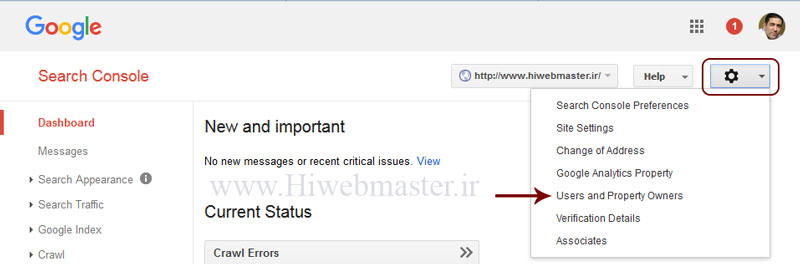
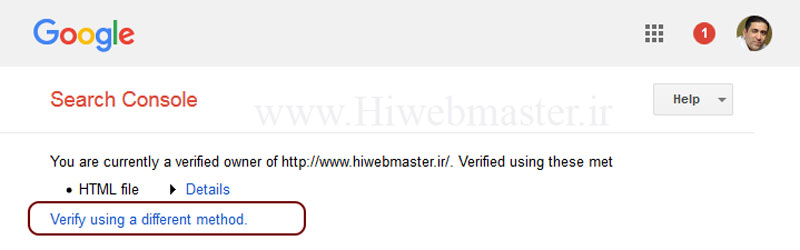 در صفحه جدید، روش فعلی که برای تائید مالکیت استفاده شده است با پیام سبز رنگ: ” Already verified using this method “به معنای اینکه شما در حال حاضر از این روش برای تائید مالکیت سایت خود استفاده کردهاید در کنار سایر روشها نمایش داده میشود. حال شما میتوانید هر یک از روشهایی دیگر را انتخاب و طبق دستورالعمل مربوطه به آن، عملیات تائید مالکیت را انجام دهید.
شما میتوانید زیر دامنهها و یا زیرپوشههای مختلف وبسایت خود بهصورت مجزا در کنسول جستجوی گوگل اضافه کنید و به گزارشها مربوط به هریک بهصورت جداگانه دسترسی داشته باشید و خود گوگل نیز دقیقاً این کار را پیشنهاد میکند تا شما بتوانید سایت خود را به بخشهای مختلف تقسیم کنید و اطلاعات و گزارشها دقیق از هر قسمت داشته باشید.
درصورتیکه شما مراحل تائیدیه و اثبات مالکیت را برای سایتی در کنسول جستجو گوگل طی کرده باشید کنید، کلیه زیرشاخههای مربوط به آن سایت نیز بهصورت خودکار توسط گوگل تائید میشوند؛ و چنانچه شما مراحل تائید و اثبات مالکیت را برای یک دامنه انجام داده باشید کلیه زیر دامنههای مربوط به آن دامنه و همچنین کلیه سایتها و زیر سایتهای مربوطه بهصورت خودکار توسط گوگل تائید خواهند شد.
برای درک مفهوم و تعریف دامنه، سایت، زیر دامنه و زیرشاخه از دید گوگل به مثالهای زیر توجه کنید. هرکدام از این مفاهیم در تائیدیه کنسول جستجوی گوگل تعاریف مجزایی نسبت به یکدیگر دارند:
• http://example.com/: یک سایت است (چراکه شامل پیشوند http:// میباشد)
• example.com/: یک دامنه است (زیرا هیچ پروتکلی بهعنوان پیشوند ندارد)
• blog.example.com/: یک زیر دامنه از example.com است.
• http://example.com/petstore/: زیرپوشه یا زیرشاخه از سایت http://example.com است.